从0开始的计算机设计实验
计算机设计实践课程群中有如下文件,大家比较头疼的点应该在于不知道怎么下手,笔者将对这方面做详细介绍,我们慢慢来,如果有耐心看完应该会明白了
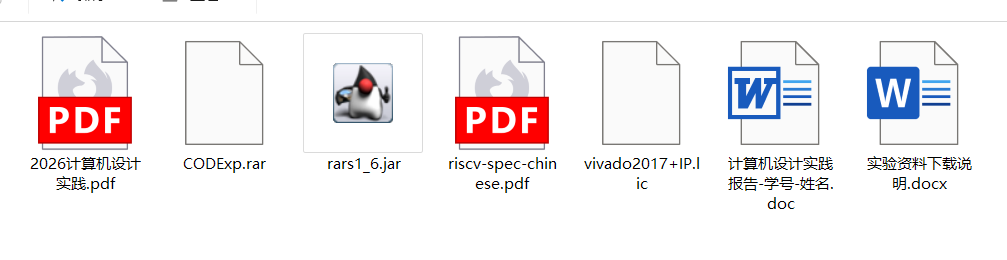
以上是课程群中的所有文件,记得将CODExp.rar解压缩,里面有
demo和testcode两个部分,下面首先介绍
⭐⭐⭐文件结构介绍
我们解压缩 CODExp.rar 并进入,会发现有 testcode 和 demo 两个部分,文件结构和各个文件在做什么如下:
./
├── demo/           # CPU 实现(仿真 + FPGA)
│   ├── plcpu_sim/  # 流水线 CPU 仿真
│   ├── sccpu_sim/  # 单周期 CPU 仿真
│   └── sccpu_fpga/ # FPGA 综合版本,考录到板子上会用
└── testcode/       # 汇编测试程序
    ├── demo/       # 演示程序
    └── task/       # 任务测试
让我们搞清楚实验整体流程
本课程实验本分为了 单周期CPU 和 流水线CPU 两个部分。每个部分都有自己的 实验内容 和 验收要求。这边笔者会对课程ppt做出解读
单周期CPU
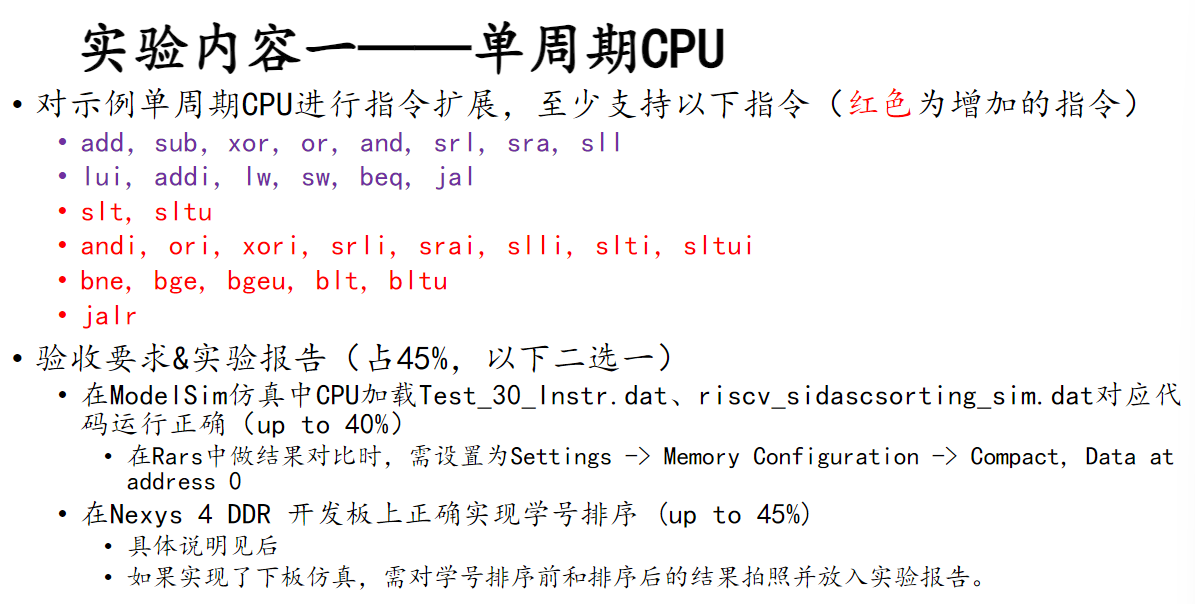
我们先不管实验内容部分(也就是增加指令那里,笔者会在ModelSim部分介绍),先看一下 验收要求&实验报告 部分,这里比较容易让人迷茫:
在ModelSim仿真中CPU加载Test_30_Instr.dat、riscv_sidascsorting_sim.dat对应代码运行正确(up to 40%)
简单来说,这两个文件是验证我们写的对不对的文件。就是:
- 我们写好 CPU 之后(假设现在已经在ModelSim中写好了,先不要在意其形式)
- 在 ModelSim 软件中可以运行控制程序部分,进行仿真
- 从而把这两个 .dat 加载进来
- 然后将我们运行的结果与正确答案做对比,如果达到了40%就算合格
- 而正确答案就来自于
Test_30_Instr.asm、riscv_sidascsorting_sim.asm在 Rars1_6.jar 中运行的结果,也就对应了那一句 在Rars中做结果对比时
而 在Nexys 4 DDR 开发板上正确实现学号排序 则是 Vivado 软件的内容,笔者后续更新
流水线CPU
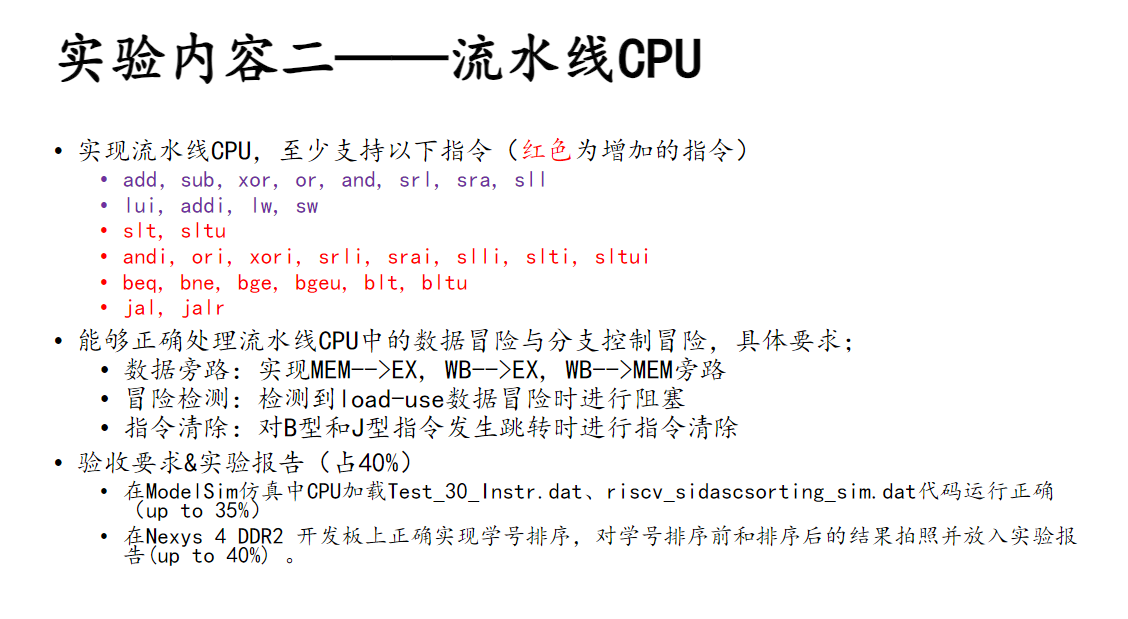
这里就不加赘述了,一样的道理
软件使用
ModelSim
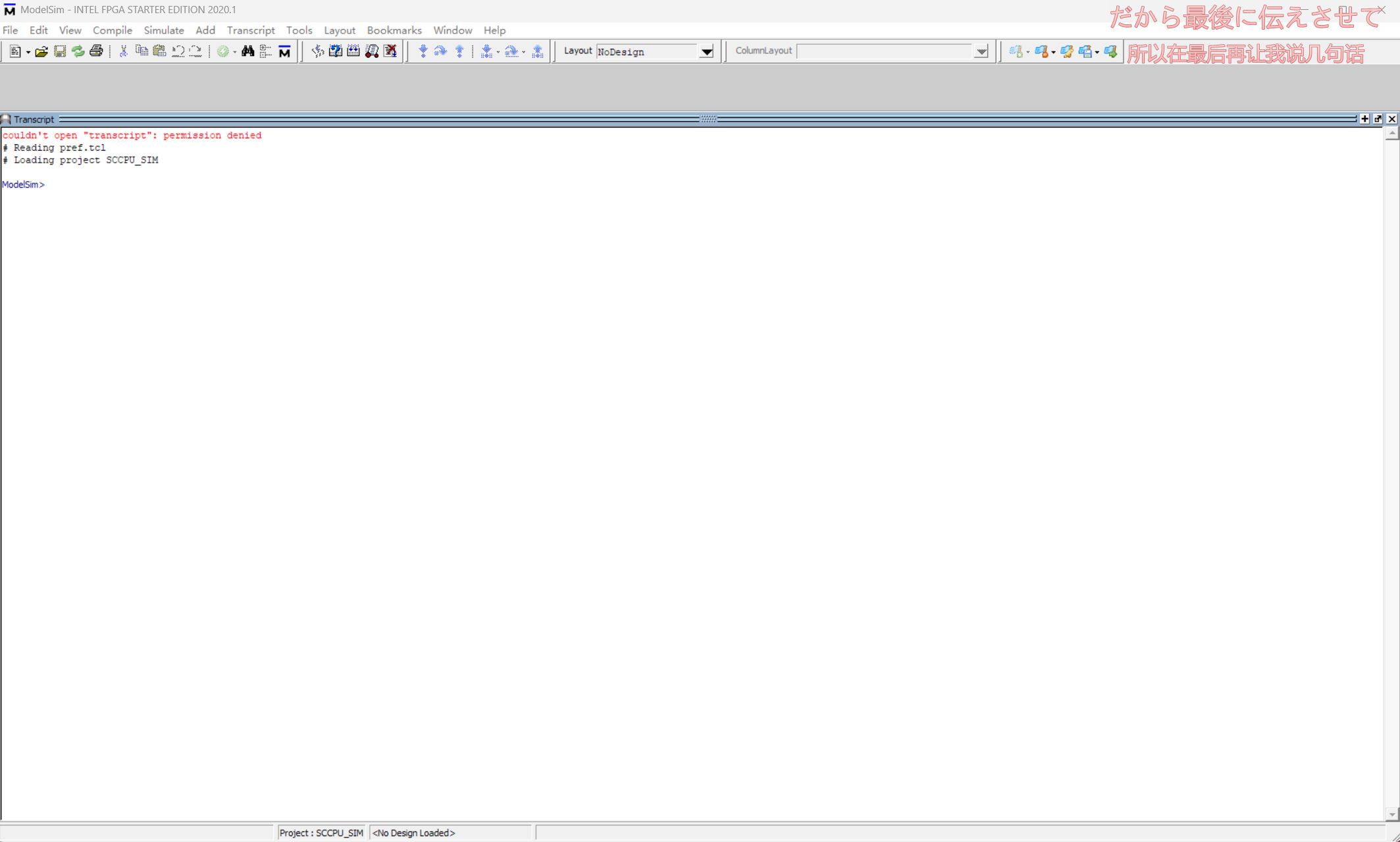
这里建议在 官网下载 下载好之后的界面是这样的:
新建项目并打开
什么都不要管,听我的,点击左上角的 File -> New -> Project,会出现一个弹窗
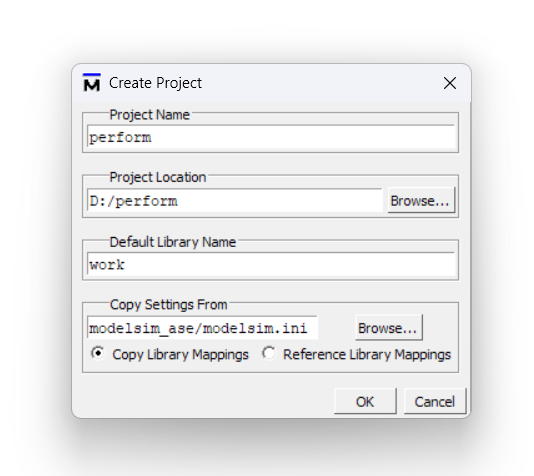
第一行是你的项目名称,第二行是你项目的位置,第三行、第四行不需要管,填写好之后点击 OK,会出现新的弹窗,如下
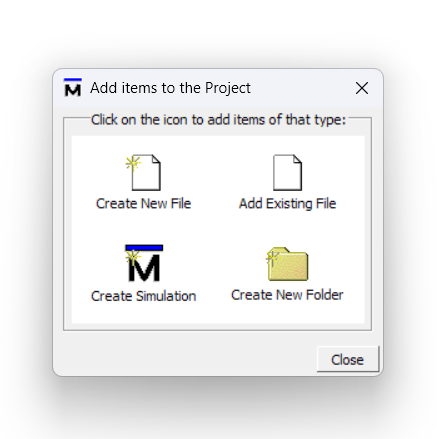
我们点击右上角的 Add Existing File,又会出现一个弹窗
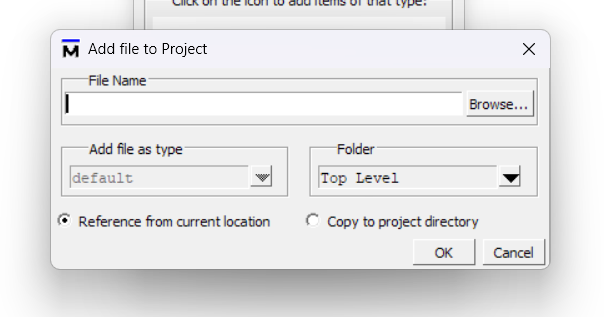
这里有两步要做
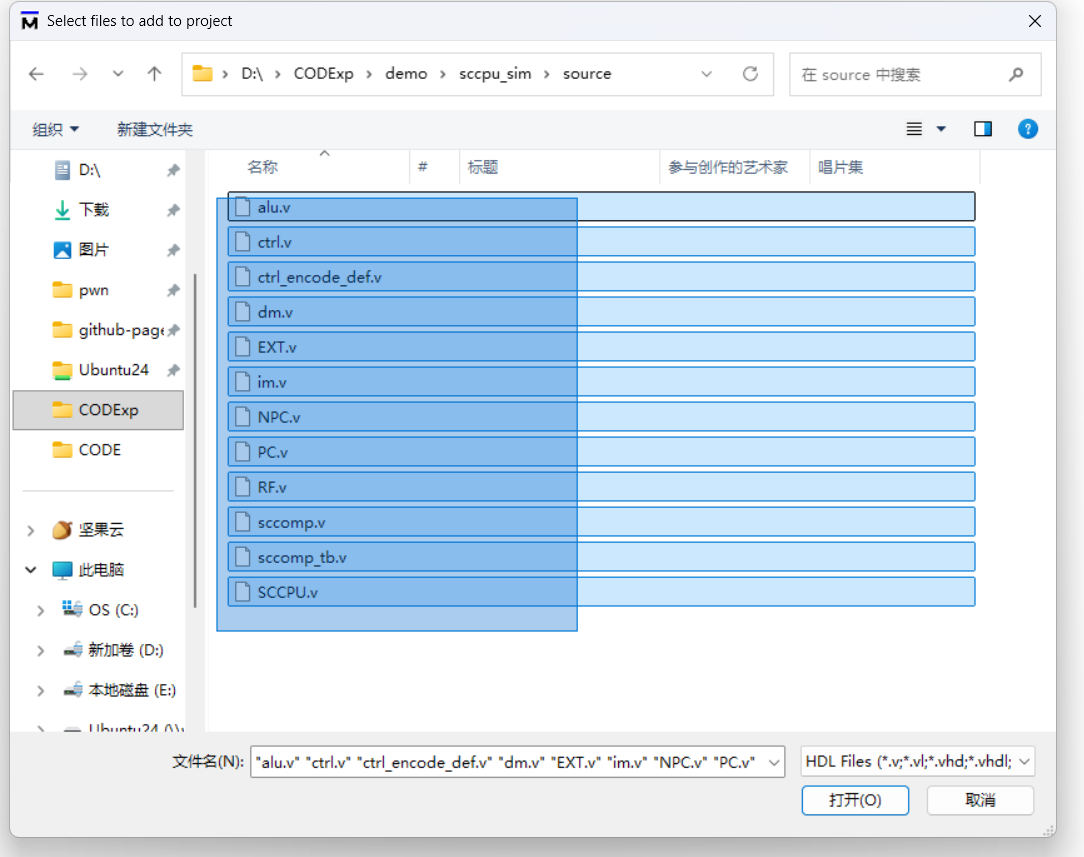
**第一步:**点击第一行的 Browse,找到你刚刚解压的 CODExp 文件夹,选择你需要的CPU资源文件(这里用单周期CPU为例,即 CODExp -> demo -> sccpu_sim -> source),然后全选,点击 打开 ,如下图所示
第二步:将下面的选择,从 相对位置 改为 粘贴到项目文件,最终效果应该这样:
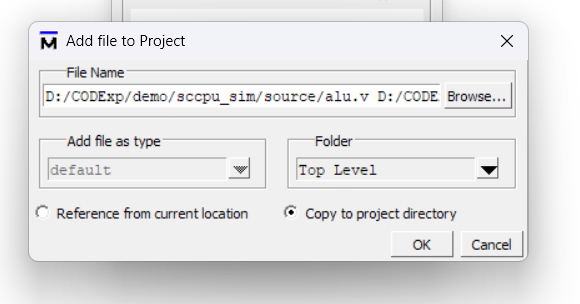
点击OK即可
点击OK后应该是空空的,像下图一样
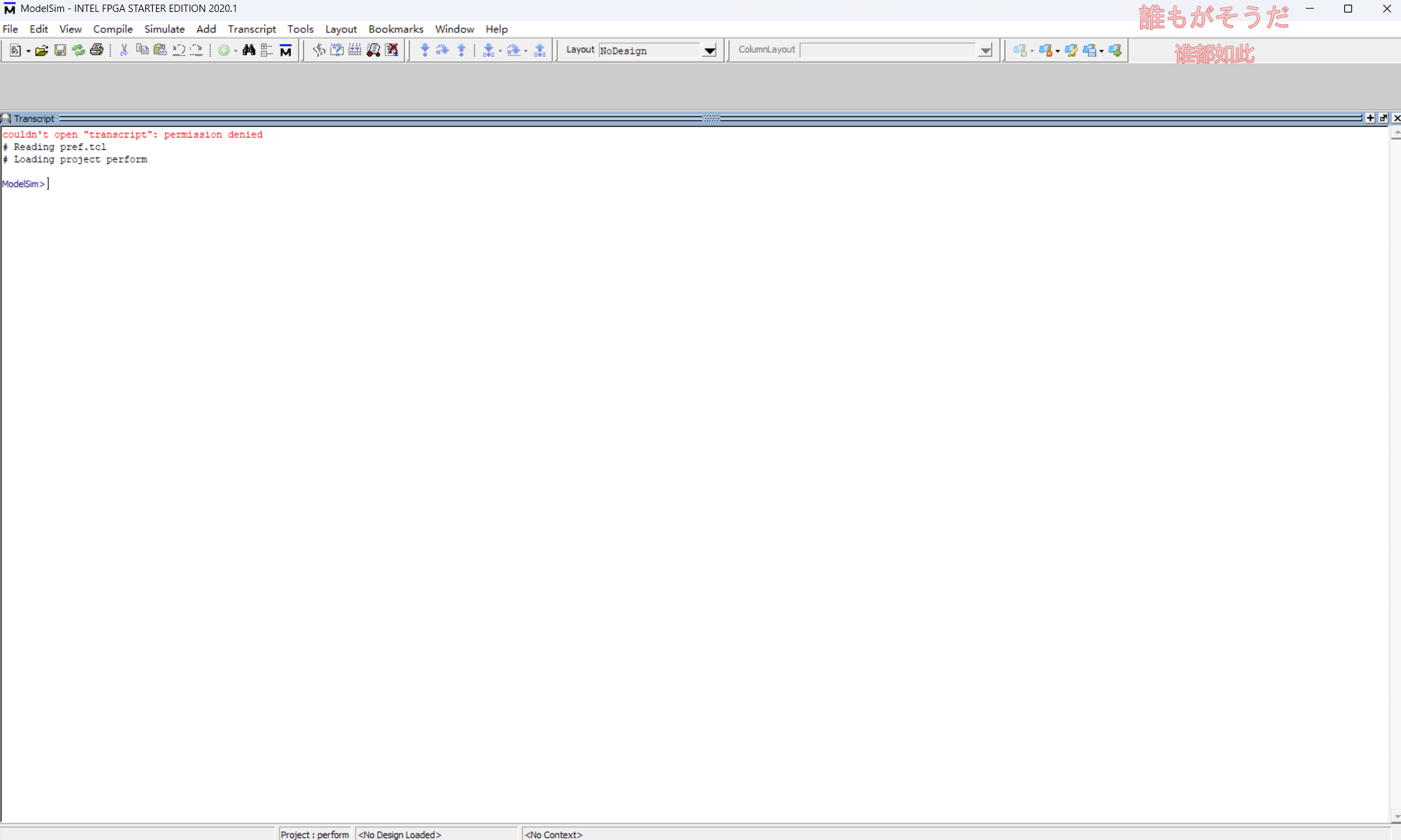
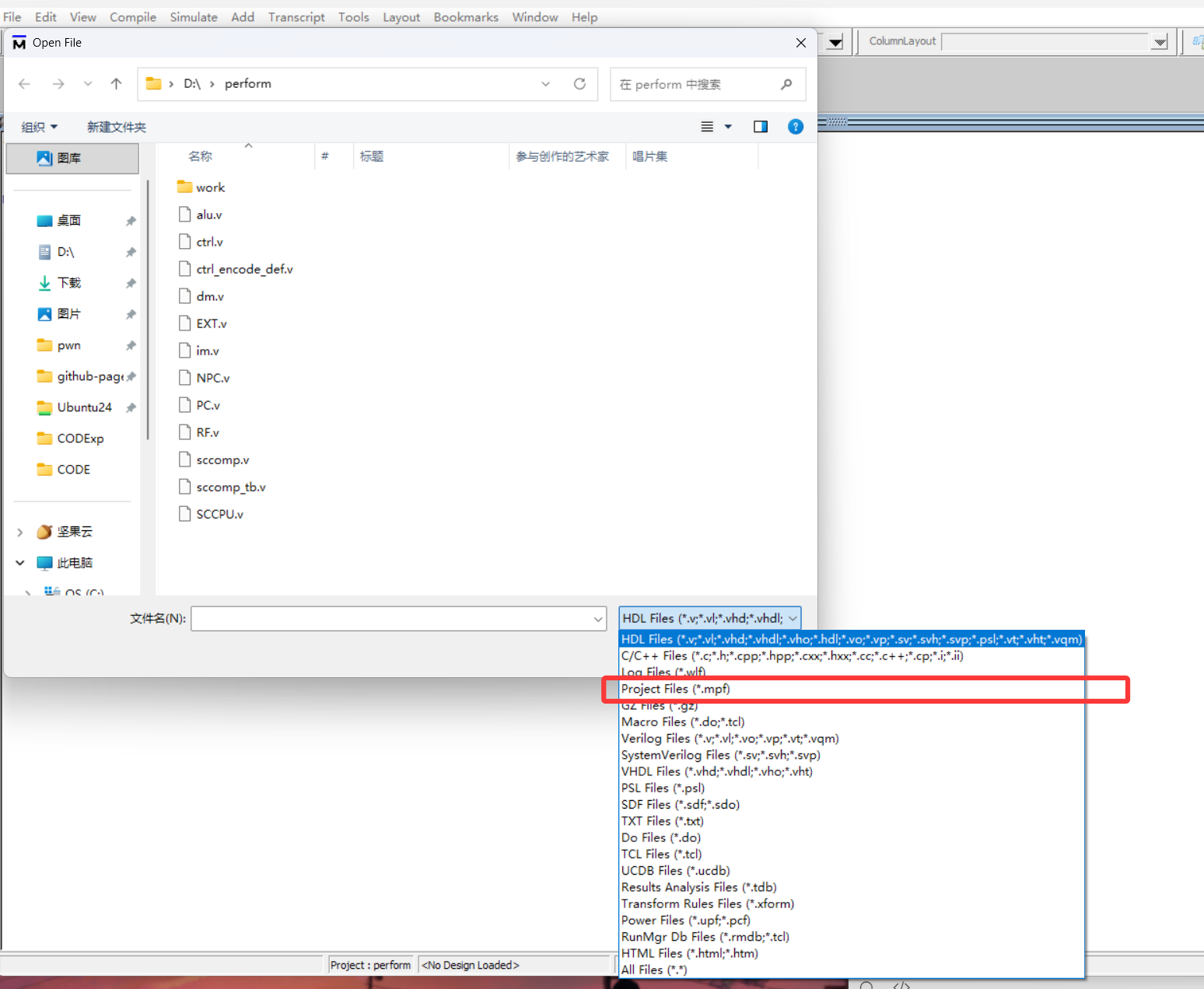
我们依次点击 File->Open 此时应该出现了一个弹窗,按照红框指示,我们找一下 .mpf 文件并打开
此时界面应该变成了类似下面这样,如果没有的话就把项目删了再来一次/或者说你的命令行界面太高了,可以尝试把transcript部分给拉下来:
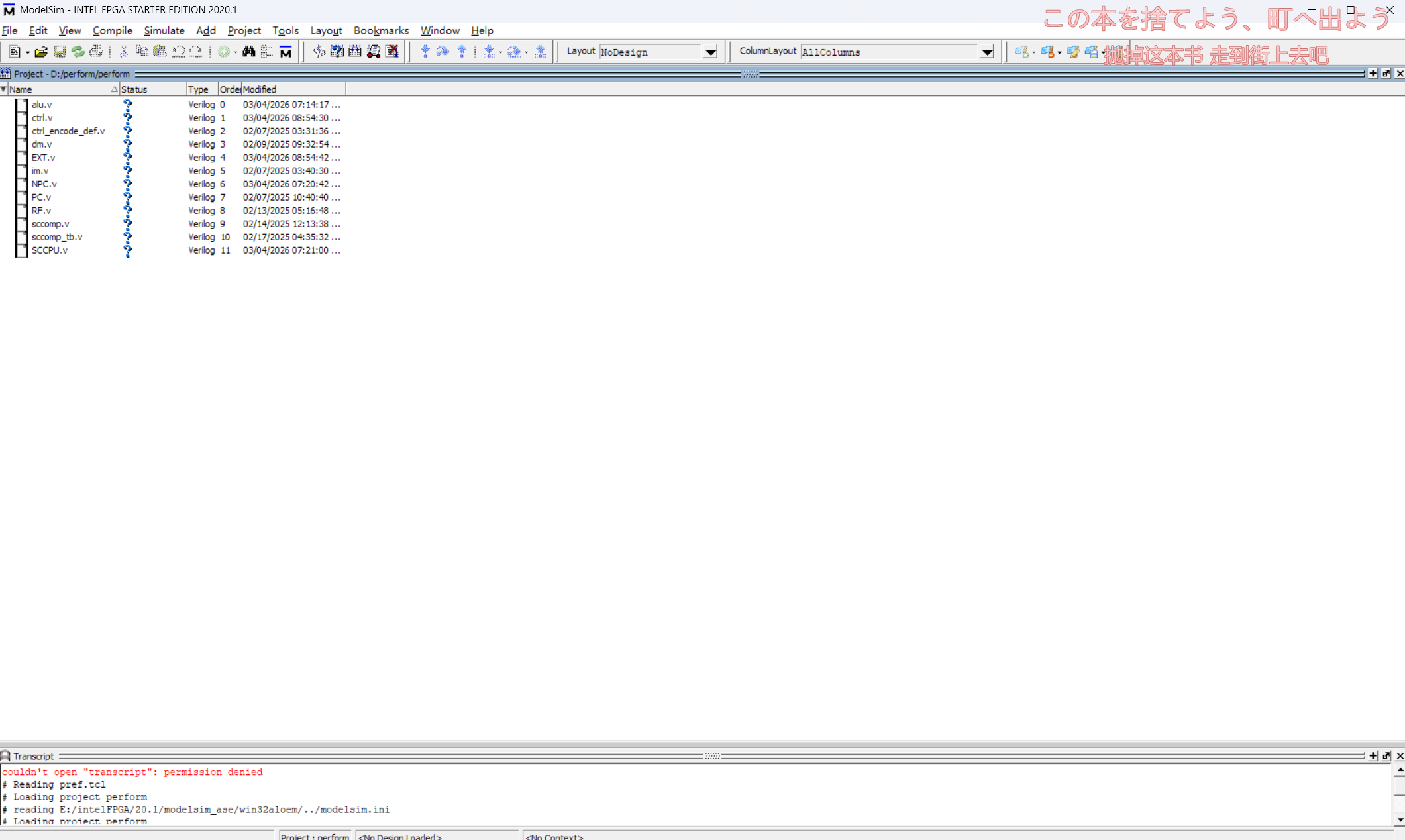
至此,我们完成了新建项目并打开的任务
写代码
我们看到的这些文件都可以通过鼠标双击直接打开,然后就出现了代码界面,如下图:
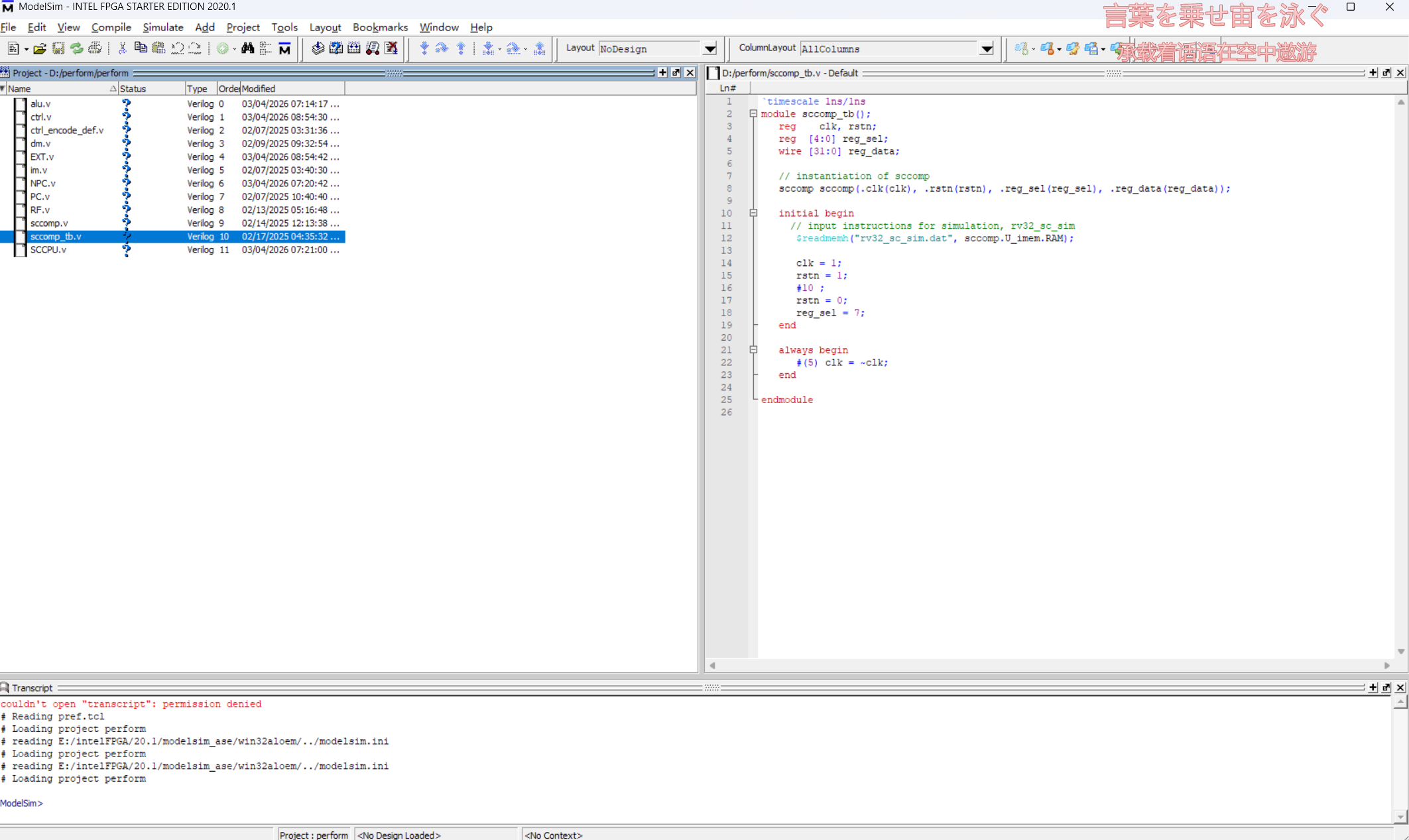
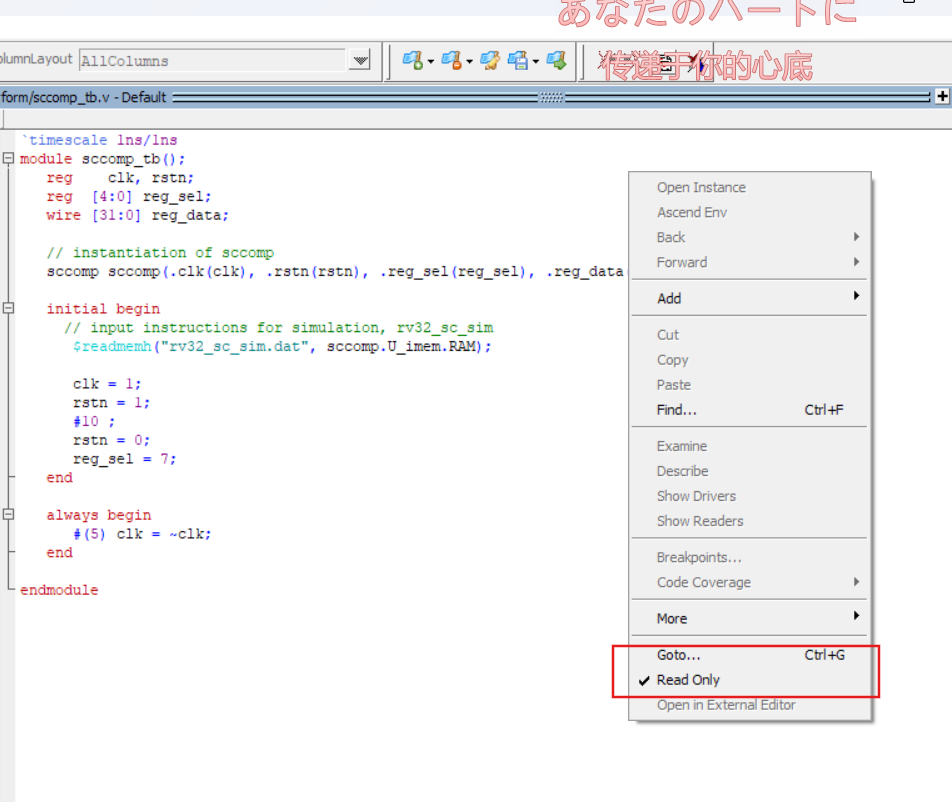
一般来说就可以写代码了,不过有些同学或许默认文件是 Read Only,下面是解决方法。
我们在代码界面 右键,出现的选项框中会有一个 √ Read Only,点一下就可以,如下图所示,关掉就好
至此,我们就可以自行写代码了,接下来是编译运行
编译运行
我们在左侧的部分 右键,选择 Compile -> Compile All 即可完成编译,如下图
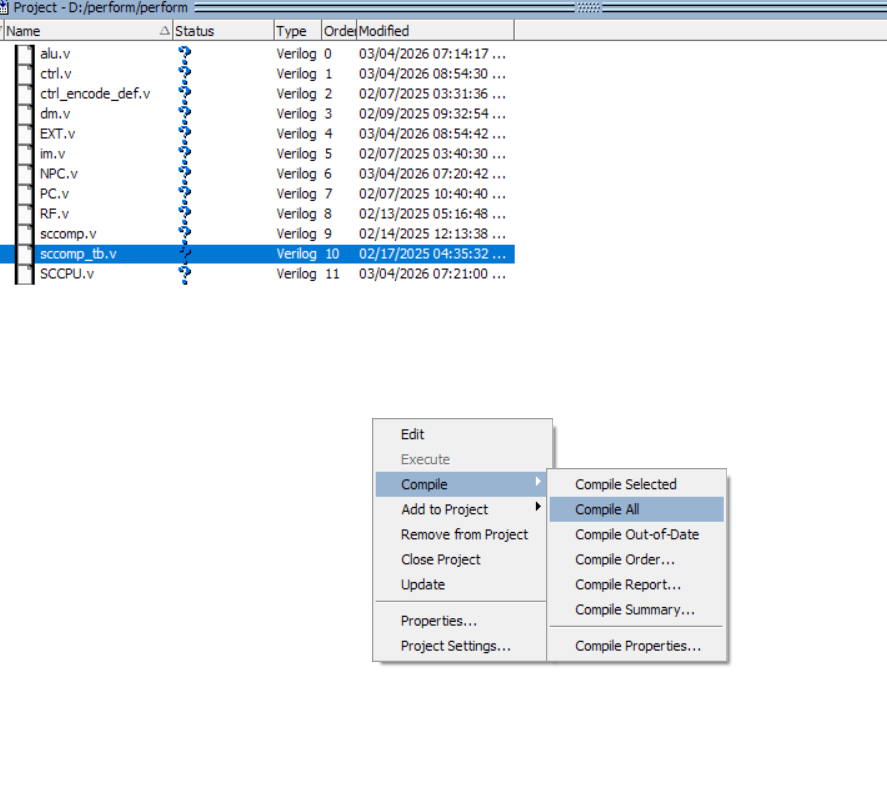
编译完成后的❓会变为 √ ,表示文件已经被编译,于是我们完成了编译的操作
每次修改完代码记得都编译一下,不然运行的时候不保存
在ModelSim中的运行其实应该叫做仿真,详细过程如下:
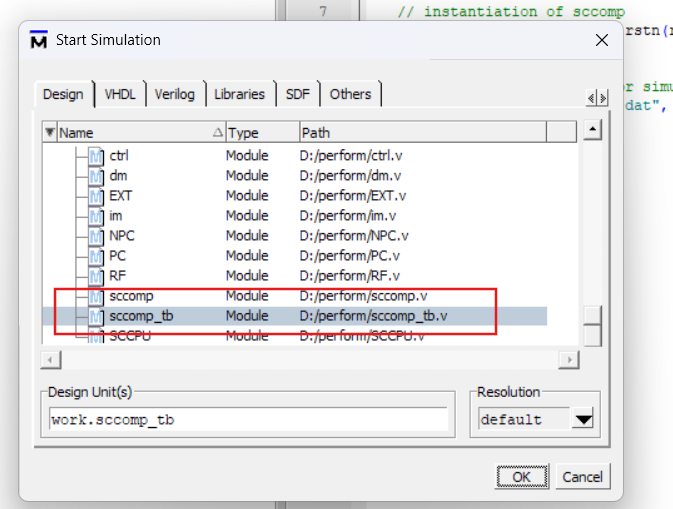
在窗口的上面一行中(File 那一行),有一个 Simulate 选项,我们依次选择 Simulate->Start Simulate 会出现一个弹窗,我们找一下一个叫做 work 的东西,如下图
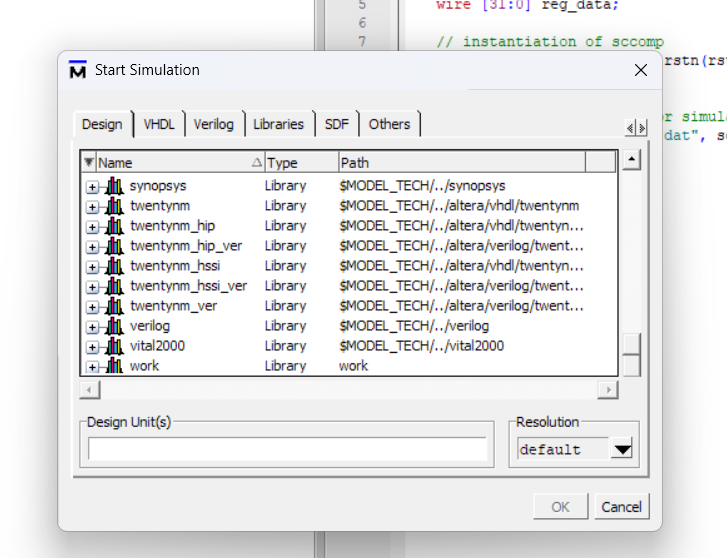
点击 work 左边的 + ,展开就是我们的项目全部文件,在里面找一个有 _tb 后缀的文件,它就是控制文件,如下图
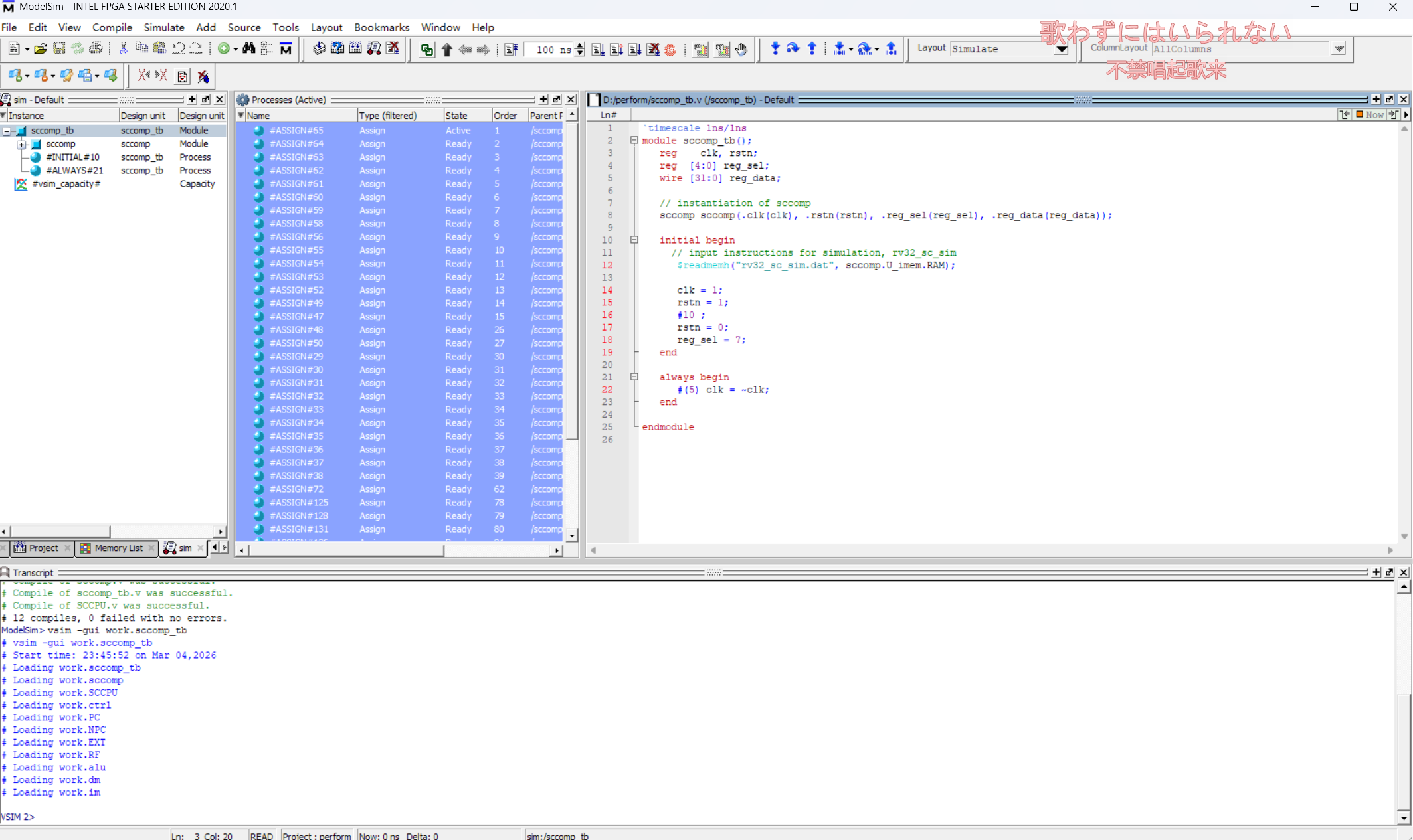
然后我们就得到了仿真界面,如下图所示
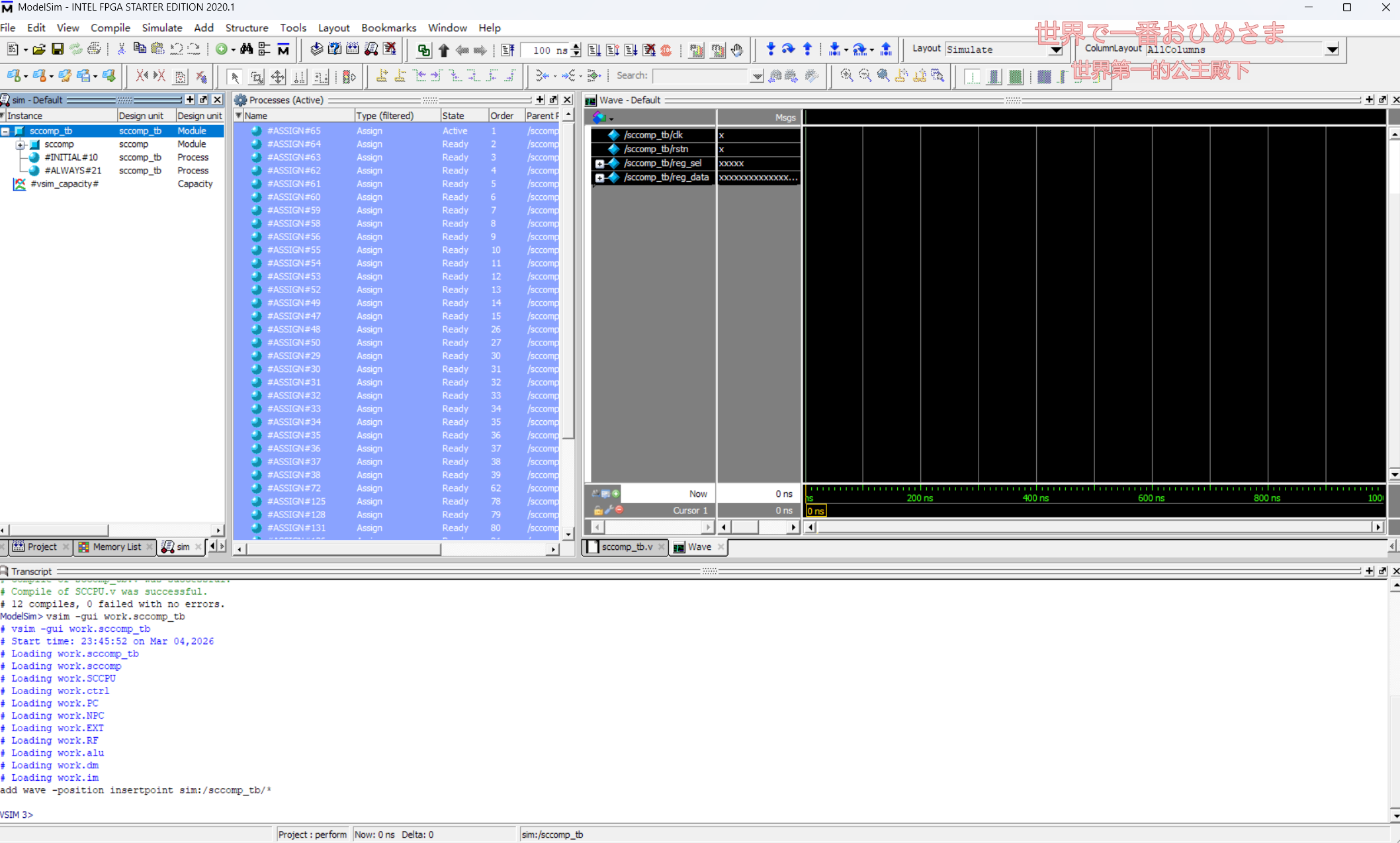
接下来是加载锚点到波形图(笔者的个人说法)。
我们 右键 左侧的那个 sccomp_tb 会有一个 Add Wave,点击它,会在整个窗口的右侧得到波形图,如下图所示
然后就是运行仿真
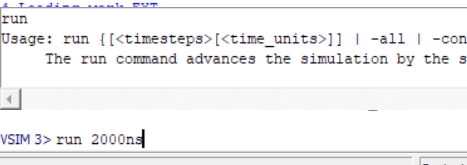
有两种方法,一个是 命令行:
也就是直接在下面的 VSIM 3> 那里输入 run 2000ns(这里数字自行调整,注意小一些,不然要跑好久),如下图所示
我们就可以得到波形仿真了
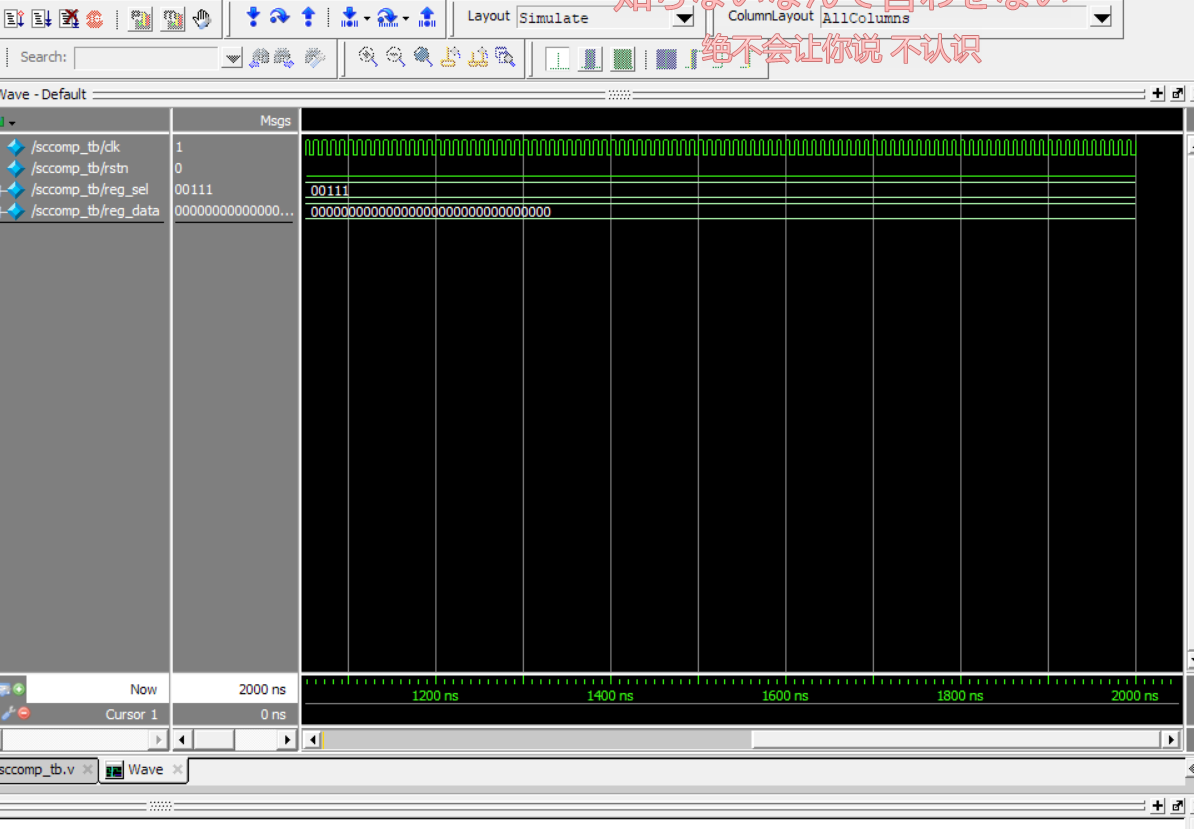
第二种方法就是直接点点点:
我们选择窗口上面的 Simulate->Run->Run 100/Run -All 就可以手动让它运行了,就不截图展示了
注意如果使用了
Run -All或者说在第一种方法里时间选的太长,一直停不下来,我们需要手动stop,位置在红框框起来的地方:
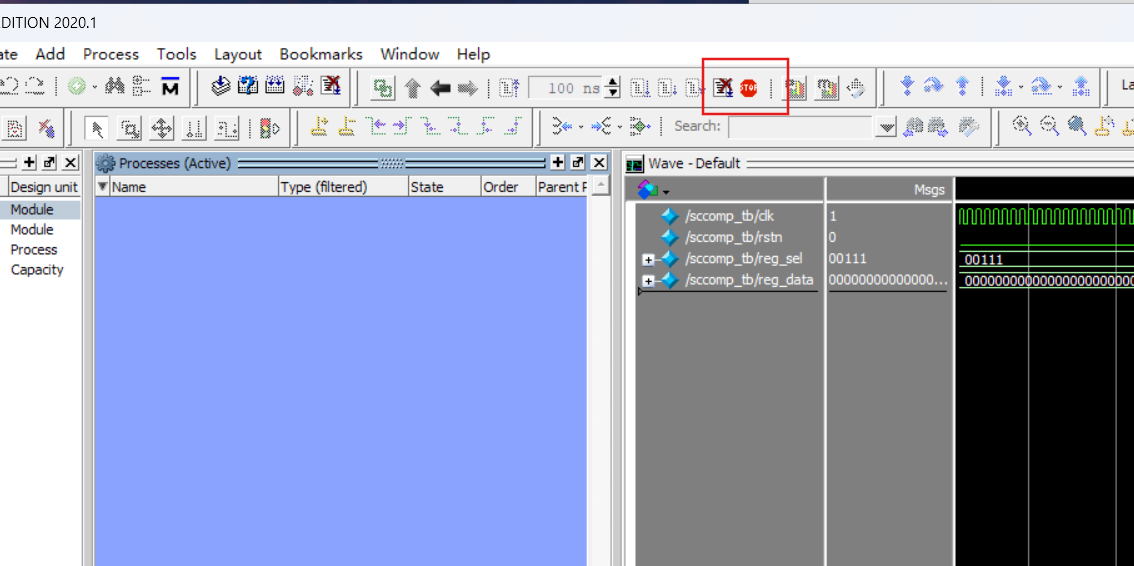
加载.dat验证自己的CPU
.dat 是数据文件,用来给仿真程序读写数据的外部文件,我们这里的是指令文件
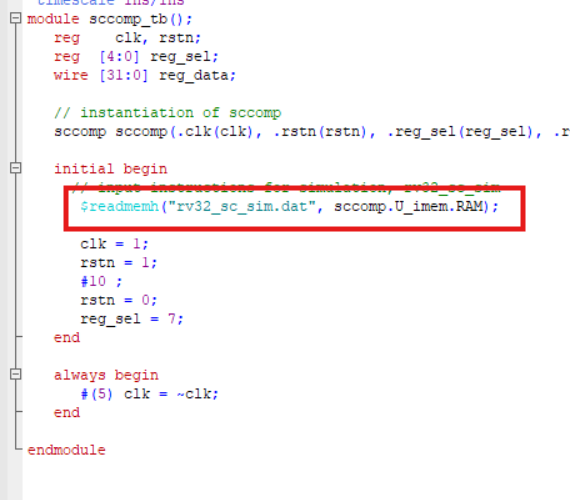
我们把 xx.dat 复制到项目文件夹下面就可以,不过需要注意的是,sccomp_tb.v 文件只会加载名称为 rv32_sc_sim.dat 的文件,所以要么我们把复制来的文件改名,要么把代码改改
查看结果
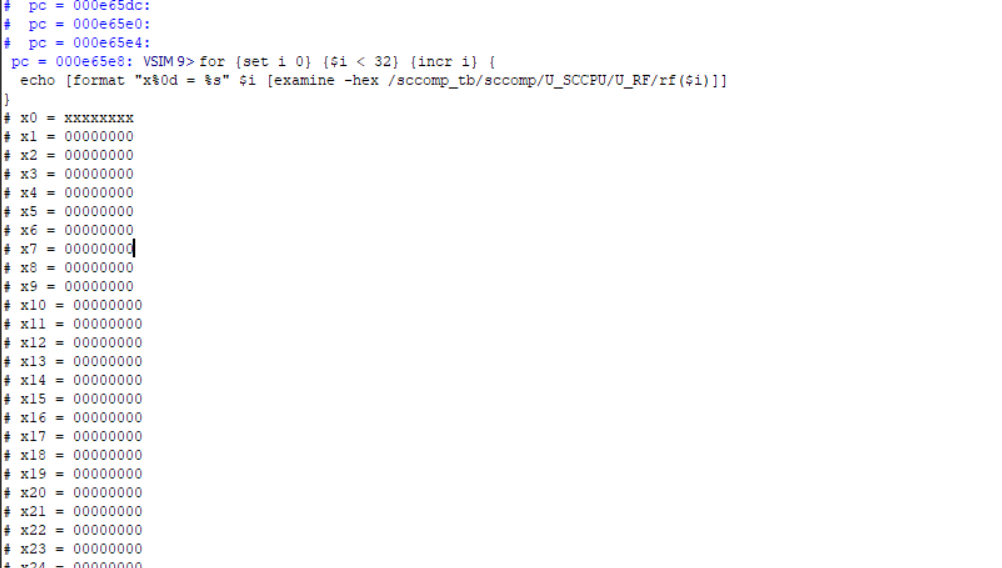
笔者不知道老师们打算怎么看结果,反正笔者只会看寄存器:待运行仿真结束后,我们在命令行中输入下面的指令,即可获得结束时的寄存器值
for {set i 0} {$i < 32} {incr i} {
  echo [format "x%0d = %s" $i [examine -hex /sccomp_tb/sccomp/U_SCCPU/U_RF/rf($i)]]
}
也可以用下面这个指令把寄存器加到波形图里面
for {set i 0} {$i < 32} {incr i} {
  add wave -hex /sccomp_tb/sccomp/U_SCCPU/U_RF/rf($i)
}
Debug环节
笔者的室友在运行这个指令的时候出现了如下报错:
for {set i 0} {$i < 32} {incr i} {
    echo [format "x%0d = %s" $i [examine -hex /sccomp_tb/sccomp/U_SCCPU/U_RF/rf($i)]]
}

# evaluating expression "rf(0)"
# No object found matching "rf".
# ** Error: (vish-4014) No objects found matching '/sccomp_tb/sccomp/U_SCCPU/U_RF/rf(0)'.
这个是由于仿真优化把内部 memory 隐藏了,按顺序执行下面的指令就可以了
# 先重新启动,保留内部对象可见性
vsim -voptargs=+acc work.sccomp_tb
# 确认路径下有哪些信号
find signals /sccomp_tb/sccomp/U_SCCPU/U_RF/*
# 再读寄存器数组进行测试
examine -hex /sccomp_tb/sccomp/U_SCCPU/U_RF/rf(5)
至此,ModelSim所需要的操作都结束了,接下来我们介绍 Rars.jar
Rars.jar
Rars.jar 用来运行 .asm 文件,也就是用我们电脑上正常的cpu运行这个程序,将最后的结果和我们自己设计的CPU进行对比
这个软件就是我们在群里下载下来的 rars1_6.jar 文件,不过需要Java环境,有些同学的电脑上可能没有,这边也介绍一下
JDK的安装(JAVA环境的安装)
网上不少教程都是直接下载安装,笔者认为这个方法非常的不优雅,这边建议所有同学都使用命令行安装
首先打开powershell或者cmd(这个不会开的上网搜吧),检查一下JDK的有无或者版本
java -version
笔者这里先把java卸载了,显示如下:

如果有java环境的同学应该显示如下,不过版本可能会不太一样,如果你的版本是17多的话,建议跟随指导顺便更新一下,因为笔者之前17版本的JDK在打开 rars 的时候有些bug,不太清楚什么原因

我们运行下面的命令,看看可以安装哪些jdk(本步可忽略):
winget search OpenJDK
winget search Temurin
结果挺多的,笔者就不截图了,大家自己看看就行
笔者安装的是 Temurin 21,版本相对比较新,也比较稳定,各位看自己需要安装,命令如下
winget install -e --id EclipseAdoptium.Temurin.21.JDK
然后等待即可,什么都不用管了

Rars使用
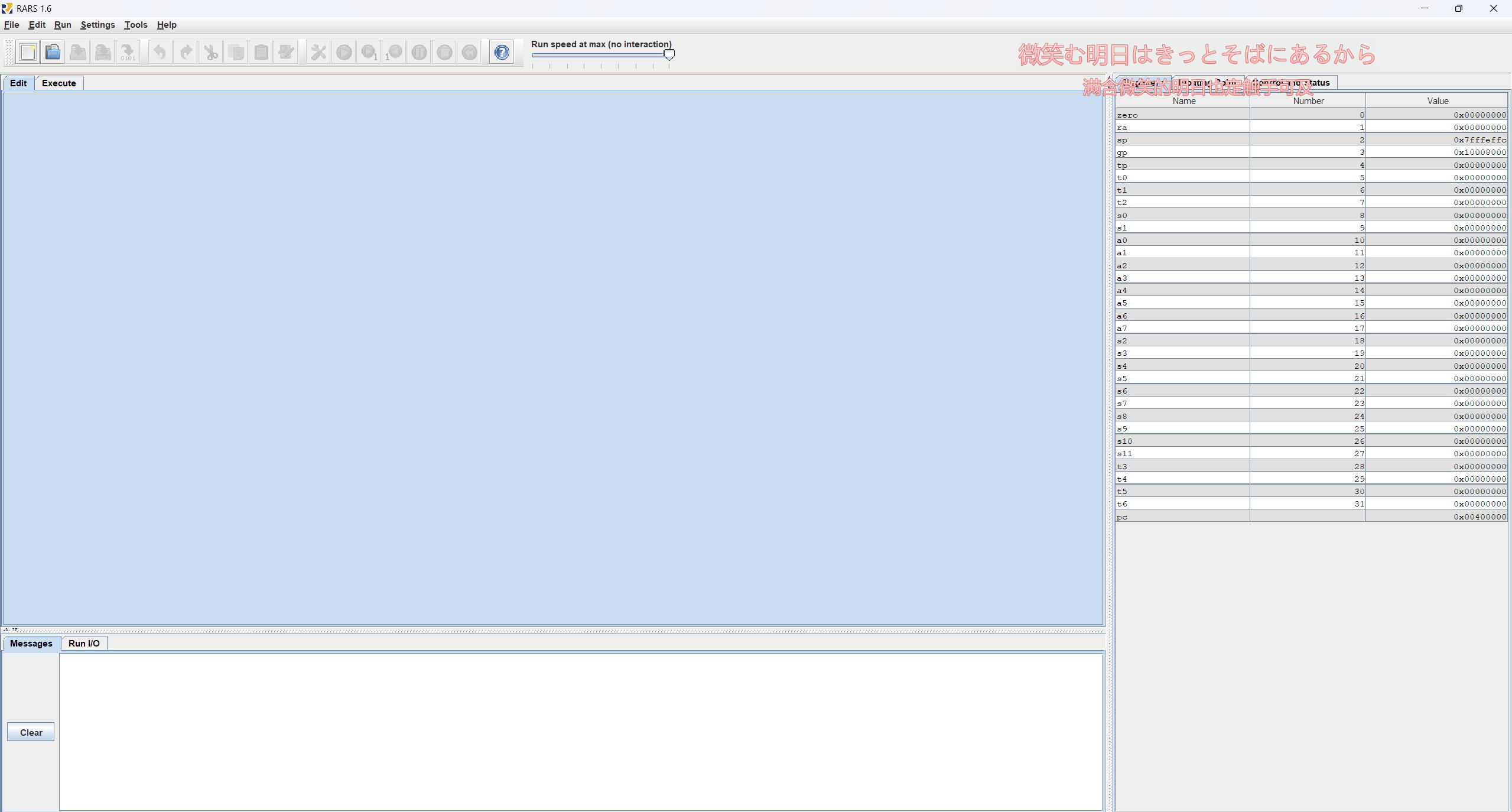
安装好环境之后就可以双击使用 Rars1_6.jar 了,打开后界面长这样
依旧左上角 File->Open 这里找一下CODExp的 task 或者 demo 部分(CODExp->testcode->demo/task)
笔者这里展示下
task的Test_30_Instr.asm,各位自己操作的时候看自己的情况,一定要选择.asm文件
出现这样的界面
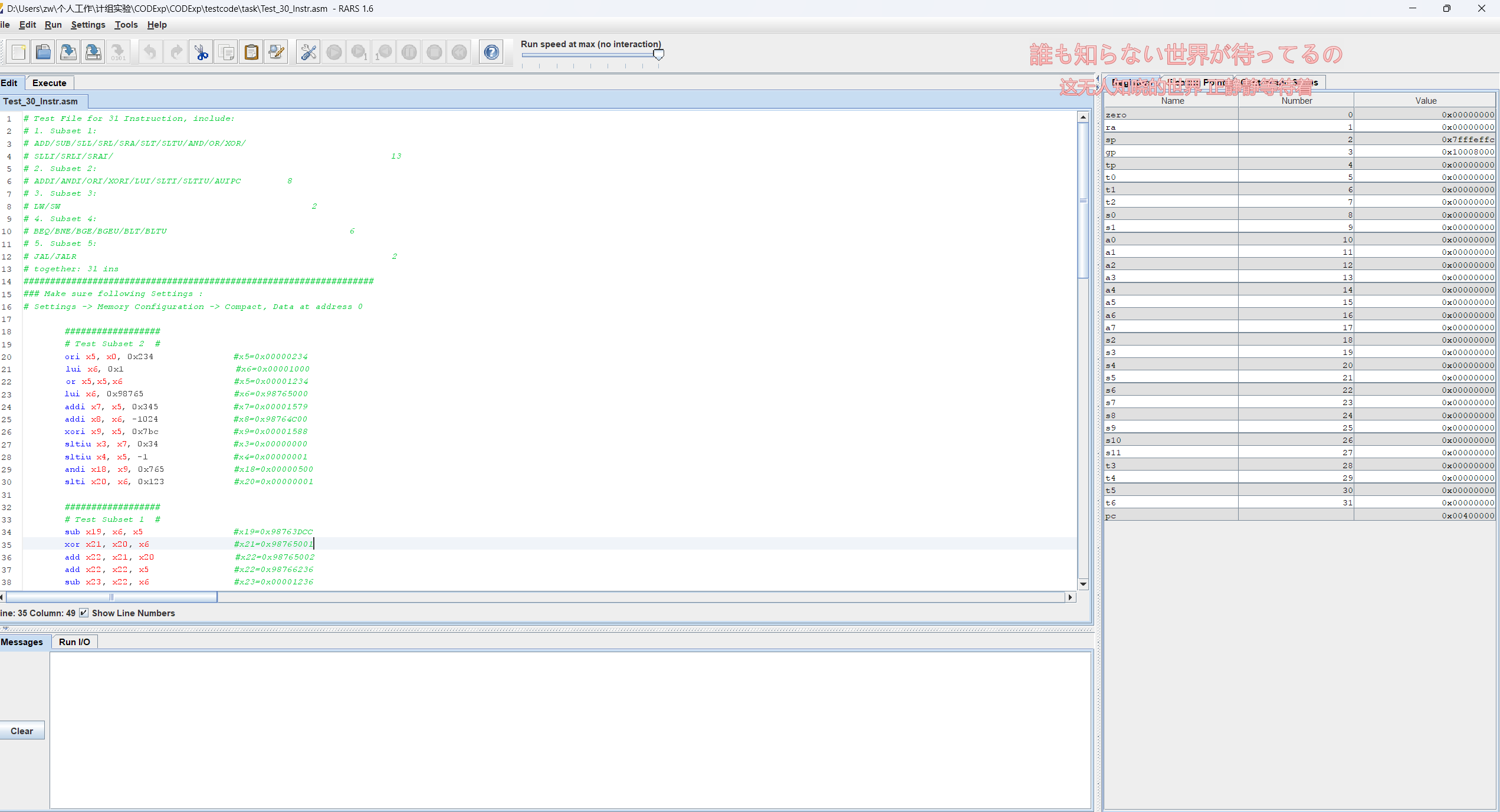
可以看到上面有个 螺丝刀和扳手,点它一下,界面就变了
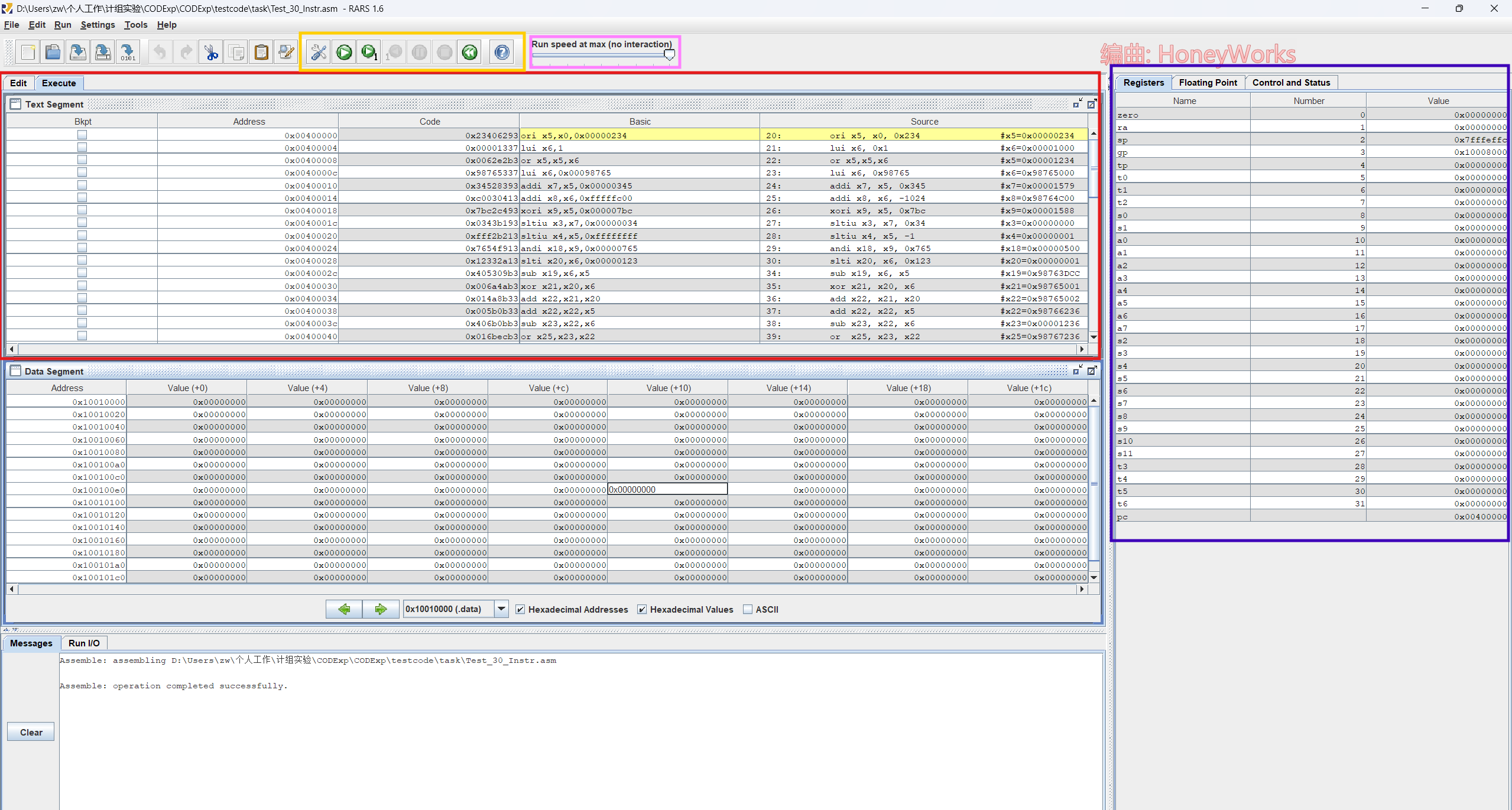
- 红色部分:汇编运行部分
- 紫色部分:寄存器的值和编号的对应,如果和笔者的不一样的话,看一下标签卡选对没有
- 黄色部分:绿的那个就是开始运行,常识之类的不介绍了
- 粉色部分:这个控制速率,个人不建议拉满,最好次高档(30 inst/sec),方便看清寄存器的变化
我们运行看看
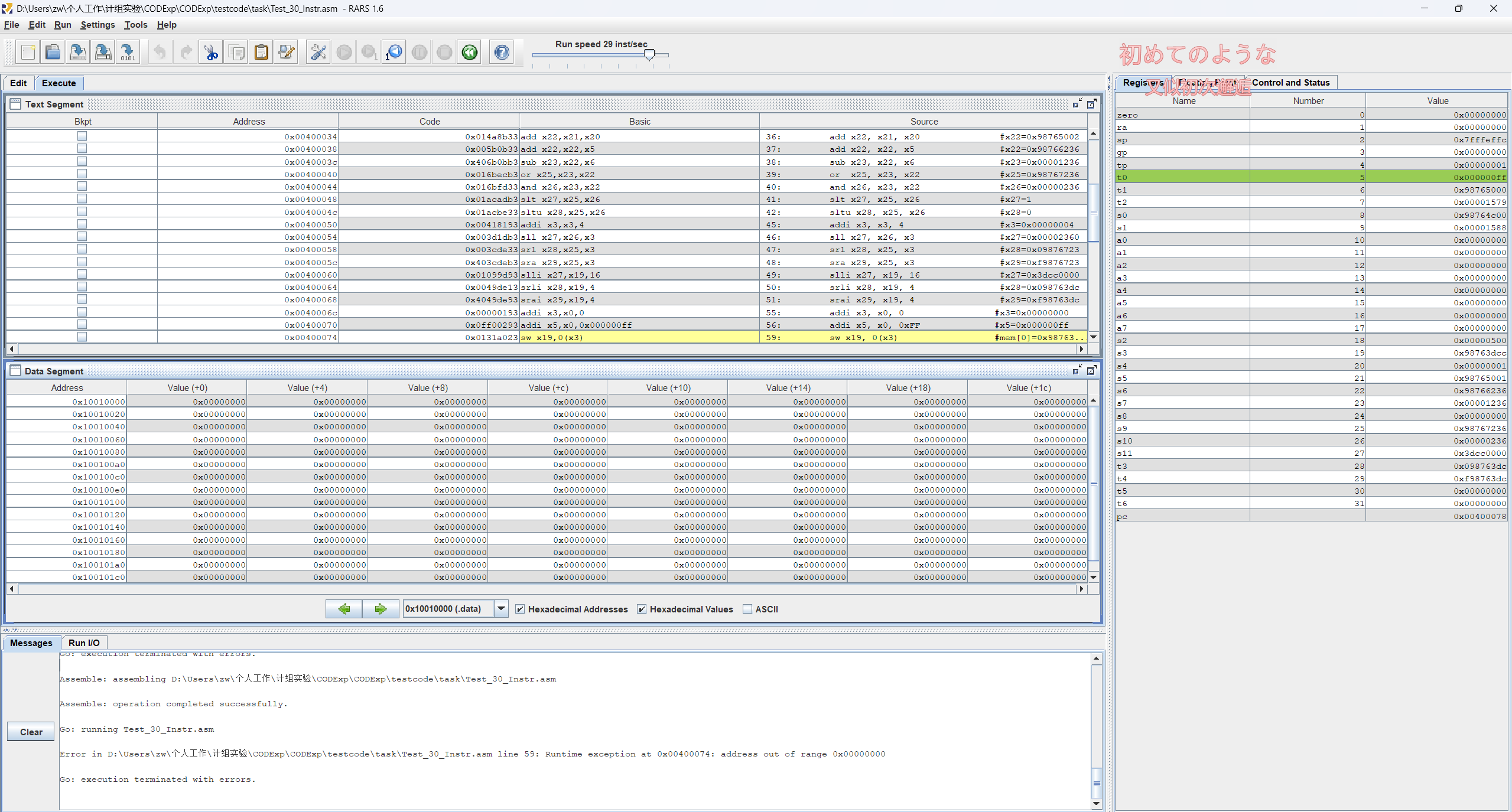
不错,跑起来了。但还有一点需要注意的,我们之前留下的一个引子

按照要求,我们一步步来
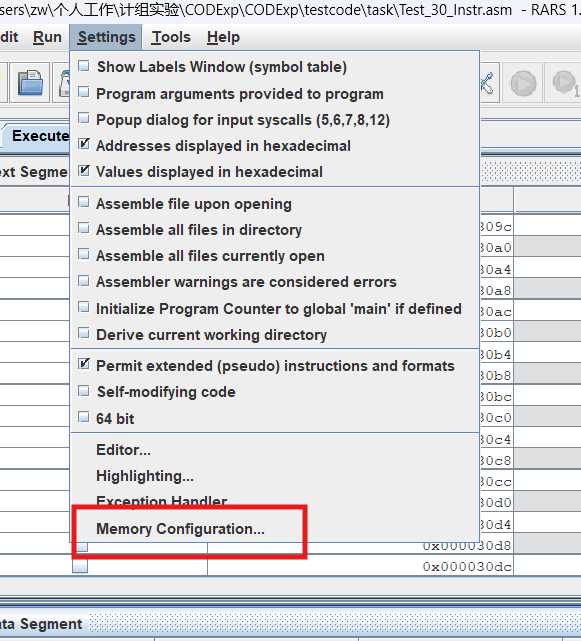
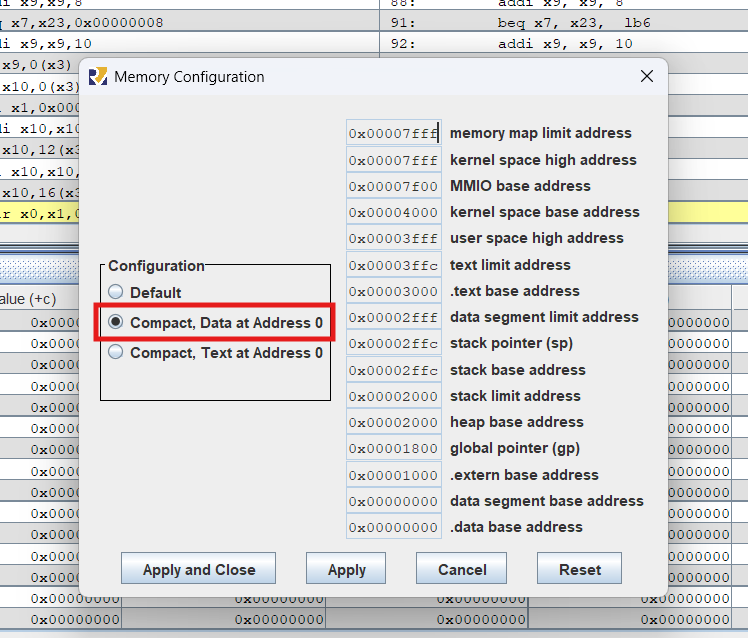
然后 再次运行
会发现数值发生了些许变化,如下:
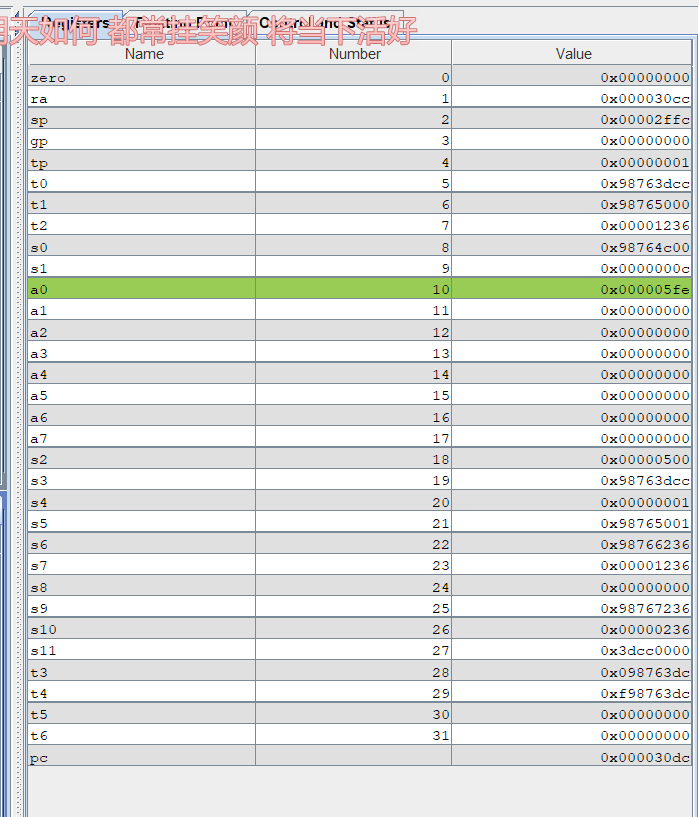
那么我们和自己的对比一下看看?
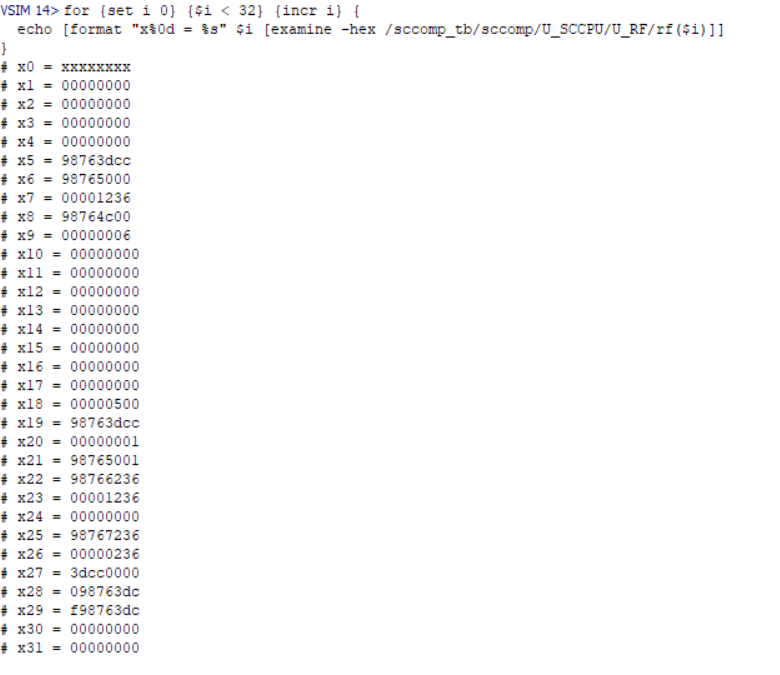
不错,数值都对上了,说明我们的单周期CPU设计完全胜利!教程也先到这里,等笔者鼓捣到流水线和fpga的时候再更新